С Унф 1.4
Инструкция по настройке и работе с ЕГАИС через конфигурацию 1С «Управление небольшой фирмой» Настройка учета алкоголя Для работы с ЕГАИС через 1С:Фреш необходимо выполнить запуск 1С:Предприятие в режиме тонкого клиента. Инструкции по настройке тонкого клиента. В режиме сервиса обмен с ЕГАИС поддерживается только для тонкого клиента. Для работы с ЕГАИС нужно выполнить предварительную настройку программы.
Настройка включает в себя следующие пункты:. Общая настройка для работы с ЕГАИС выполняется в списке возможностей раздела «Продажи». Настройка номенклатуры. Настройка подключения организации к ЕГАИС. Предварительное сопоставление контрагентов и номенклатуры в программе с данными ЕГАИС.
После выполнения всех настроек можно будет обмениваться информацией о товарно-транспортных накладных с ЕГАИС в списке документов «Товарно-транспортные накладные ЕГАИС (ТТН ЕГАИС)». Также после настройки станет доступно использование данных ЕГАИС при загрузке информации из внешних источников, например, при получении информации о номенклатуре из электронных таблиц Excel.
«1С:УНФ» - это готовая программа для малого бизнеса с продуманным функционалом. Улучшен сценарий обмена с бухгалтерией. ( 1С УНФ ) ред. 1.4.8.3 предназначена. Настройка обмена 1С:Управление небольшой фирмой (1С:УНФ) с сайтом интернет-магазина. Для того чтобы создать новый документ по зарплате, зайдите в раздел “Зарплата” - &ldquo.
Для того, что бы начать в программе работу с ЕГАИС необходимо выполнить настройки учета. Для этого из любого раздела перейдите по команде «Еще больше возможностей». Далее необходимо перейти к настройкам раздела «Продажи». В группе настроек «Розничные продажи» необходимо установить флаг «Алкогольная продукция» для начала ведения учета алкоголя в базе, а так же необходимо установить дату начала регистрации продаж алкогольной продукции в ЕГАИС. Начиная с этой даты, при оформлении розничной продажи, система будет запрашивать код марки. К настройкам обмена ЕГАИС можно перейти позже, после заполнения основных необходимых для работы справочников: «Контрагенты» и «Номенклатура». Заполнение справочника контрагентов Создание в базе контрагентов, которые будут поставщиками и производителями алкогольной продукции, ничем не отличается от создания других контрагентов.
Что же касается создания иерархии справочника – рекомендуется до начала работы создать группы контрагентов поставщиков/производителей алкоголя, которые будут указываться при создании контрагентов на основе данных ЕГАИС. Заполнение справочника номенклатуры В создаваемой номенклатуре для реквизита «Вид алкогольной продукции» обязательно должен быть установлен флаг «Маркируемый». Настройка подключения Универсального транспортного модуля Для того, чтобы настроить подключение организации к ЕГАИС, можно перейти по команде «Настройки обмена ЕГАИС» в настройках учета программы.
Также форму настройки можно открыть, совершив переход по соответствующей команде в панели навигации в карточке организации. В левой части формы – «Данные системы» - необходимо указать организацию, для которой выполняется настройка. Здесь же указать подразделение, являющееся торговой точкой, в котором будут производиться продажи алкогольной продукции. В правой части – «Данные ЕГАИС» - необходимо ввести данные об организации, как она зарегистрирована в ЕГАИС.
Для этого необходимо создать новый элемент в классификаторе организаций ЕГАИС, введя данные из договора – заполнить в форме поля «Код в ФСРАР», «Наименование» и остальные поля. В нижней части «Параметры передачи данных» необходимо указать параметры универсального транспортного модуля (УТМ). Обработка запросов ЕГАИС Если в настройке обмена ЕГАИС установлен флаг «Обмен на сервере 1С:Предприятие», то для того, чтобы результаты запросов в УТМ поступали в конфигурацию необходимо выполнить настройку регламентного задания (если работа с ЕГАИС выполняется через 1С:Фреш, то флаг не устанавливается). Для этого нужно перейти в «Настройки - Настройка программы - Поддержка и обслуживание» и перейти по команде «Регламентные и фоновые задания».
В списке регламентных и фоновых заданий открыть форму регламентного задания «Обработка ответов ЕГАИС». В открывшейся форме перейти по гиперссылке Рекомендуется настроить ежедневное расписание с интервалом не менее 5 минут. Установить флаг «Включено». Записать и закрыть настройку регламентного задания.
Предварительное сопоставление номенклатуры и алкогольной продукции ЕГАИС Для сопоставления служат сервисы «Сопоставление организаций ЕГАИС» и «Сопоставление номенклатуры ЕГАИС». Сервисы доступны из раздела «Закупки». Открываются формы обработок по соответствующим командам.
Сопоставление контрагентов имеющихся в базе и организаций в каталоге ЕГАИС В левой части обработки отображаются организации в ЕГАИС, в правой части – контрагенты в конфигурации (из справочника Контрагенты). Сначала необходимо получить сведения из классификатора организаций ЕГАИС для собственной организации, производителей алкогольной продукции, импортеров и поставщиков. Для этого необходимо нажать на кнопку«Классификаторы ЕГАИС» и выбрать в выпадающем меню «Загрузить организации». Затем в открывшемся окне ввести ИНН контрагента (производителя, импортера, поставщика).
После выполнения обработки левая часть формы заполнится найденными в ЕГАИС организациями и их подразделениями. Для каждой записи классификатора (в левой части) необходимо найти соответствие в справочнике контрагентов (в правой части) и установить связь, для чего в обеих частях выделить соответствующие элементы и нажать кнопку «Сопоставить». Нескольким организациям ЕГАИС может соответствовать один элемент справочника Контрагенты (правая часть). Контроль осуществляется по значениям полей классификатора ЕГАИС ИНН и КПП. По этим значениям можно установить отбор в справочнике контрагентов (правая часть). Двойным щелчком по выбранному контрагенту можно просмотреть все связанные организации ЕГАИС. Отменить ошибочное сопоставление можно, нажав кнопку «Отменить связь».
При этом отменятся связи выделенных элементов. В случае, если контрагент в базе не найден, можно создать нового контрагента. Для этого необходимо:.
выбрать организацию ЕГАИС;. нажать на форме кнопку «Создать контрагентов»;. в открывшейся форме выбрать группу, в которую будет записан новый элемент справочника контрагентов.
После выполнения всех действия будет создан новый элемент справочника Контрагенты. При создании контрагента поля «ИНН», «КПП» и «Фактический адрес» будут заполнены из классификатора организаций ЕГАИС. В базу также необходимо загрузить не только сведения о производителях или поставщиках, но и поставляемой ими продукции. Для этого необходимо на форме обработки нажать кнопку «Классификаторы ЕГАИС» и выбрать в выпадающем меню «Загрузить алкогольную продукцию». Затем откроется форма для ввода ИНН производителя или поставщика. После этого в правую часть загрузится информация из ЕГАИС – поставляемая контрагентом продукция. Для производителей импортной продукции также следует создать записи в справочнике контрагентов.
Это необходимо для того, чтобы впоследствии при создании номенклатурной позиции поле Производитель заполнялось автоматически. После сопоставления производителей и импортеров можно перейти к сопоставлению номенклатуры.
Сопоставление номенклатурных позиций, существующих в базе, с алкогольной продукцией в классификаторе ЕГАИС Сопоставление производится при помощи сервиса «Сопоставление номенклатуры ЕГАИС», доступного из раздела «Закупки». В форме обработки слева отображаются записи классификатора алкогольной продукции ЕГАИС, справа – справочник номенклатуры (существующий в базе). В командном меню левой части формы с помощью переключателя можно отобрать в классификаторе алкогольной продукции ЕГАИС только те позиции, для которых еще не было установлено соответствие с номенклатурой в базе. С помощью флажков в правой части формы можно установить отборы по «Объему», «Производителю» и другие. Загрузка в классификатор номенклатуры ЕГАИС производится так же по ИНН производителя/поставщика:. нажать кнопку «Классификаторы ЕГАИС»;. выбрать в выпадающем меню «Загрузить алкогольную продукцию»;.
ввести в форму ИНН и отправить запрос на загрузку классификатора. После выполнения загрузки необходимо сопоставить загруженную алкогольную продукцию ЕГАИС (левая часть) с номенклатурой в базе (правая часть).
Если соответствующей номенклатуры в базе нет, то ее можно создать на основании загруженной алкогольной продукции ЕГАИС. Для этого нужно в левой части выделить одну или более позиций и нажать на форме кнопку«Создать номенклатуру». Формирование документов поступления алкогольной продукции Для получения документов из ЕГАИС необходимо перейти в список документов «Товарно-транспортные накладные ЕГАИС (ТТН ЕГАИС)» доступный из раздела «Закупки». В списке документов необходимо указать торговую точку, а также, если в базе ведется учет по нескольким организациям, будет необходимо заполнить поле «Организация».
После этого нажать кнопку «Загрузить ТТН». При выполнении команды формируется запрос в ЕГАИС на получение документов поступления, предназначенных для выбранной торговой точки.
Загруженная ТТН получает статус «Принята от ЕГАИС», и отмечена синей стрелкой вниз. Полученную накладную можно просмотреть, открыв ее двойным щелчком. Если такой поставки в магазин не ожидается и ТТН была оформлена ошибочно, то пользователь может послать уведомление в систему ЕГАИС об ошибке, нажав кнопку «Отказаться от ТТН». Для начала работы с загруженной ТТН необходимо выделить строку и нажать на форме списка кнопку «Создать поступление товаров», при этом открывается форма документа «Приходная накладная».
Если не все позиции ТТН ЕГАИС сопоставлены номенклатуре в базе, то можно воспользоваться сервисами сопоставления организаций и номенклатуры непосредственно из документа. Статус обработки документа в списке ТТН ЕГАИС изменяется на «Обрабатывается». После того как все позиции накладной сопоставлены с номенклатурой, необходимо подтвердить завершение работы с номенклатурой, нажав кнопку «Завершить сопоставление товаров». При этом заполняется табличная часть закладки «Товары» и отображаются итоги документа. После проведения документа в шапке становится доступна кнопка «Отправить акт ЕГАИС», нажатием которой подтверждается поступление ТТН в ЕГАИС. Эта операция, так же, как и отказ от накладной ЕГАИС, однократная.
Повторной или уточняющей операции не предусмотрено. После отправки подтверждения поступления в ЕГАИС (акт ЕГАИС), статус накладной изменяется на «Передан в ЕГАИС» (зеленая стрелка вверх). Учет расхождений при поступлении В случае, если при пересчете товара были выявлены расхождения фактического наличия товаров с накладной, необходимо установить флаг «Есть расхождения», и на закладке «Товары» внести изменения. При этом формируются итоги по факту и по данным поставщика (из ЕГАИС). При выполнении «Отправить акт ЕГАИС» данные по расхождениям будут переданы в ЕГАИС для подтверждения поставщиком. Оформление розничных продаж алкогольной продукции Поведение системы при формировании розничных продаж алкоголя изменяется в зависимости от настройки «Дата начала регистрации продаж в ЕГАИС».
С момента наступления установленной даты для маркируемой алкогольной номенклатуры будет запрашиваться ввод кода марки в формате PDF417. Система также будет проверять, чтобы код марки был введен в чек однократно. При сканировании штрихкода (формата ЕАН13) маркируемой алкогольной продукции на экране появляется окно ввода штрихкода марки с картинкой-подсказкой.
После считывания кода марки строка добавляется в чек. Если кассир ошибся и вместо кода марки считывает другой код, то система сообщает об ошибке ввода. При добавлении в чек других товаров или не маркируемой алкогольной продукции запрос на дополнительный штрихкод не формируется, строки добавляются в чек обычным образом.
Если в настройках РМК установлен флаг «Объединять позиции с одинаковым товаром», то позиции с маркируемой алкогольной продукцией объединяться не будут, остальные позиции будут объединяться по-прежнему, в том числе и пиво. После завершения формирования чека и его оплаты, перед печатью чека система перешлет в систему ЕГАИС сведения о проданной алкогольной продукции. В ответ будет получено подтверждение продажи, которое распечатается на чеке в виде QR-кода. Если фискальный регистратор не поддерживает печать этого формата, то на печать выведется только последовательность символов, закодированная в QR-коде. Еще ниже - распечатается сигнатура ЕГАИС. 16:44:51 12:47:43 10:37:00 13:10:20 Хотим обратить Ваше внимание, что использование фискального накопителя на 36 месяцев разрешено не всем.
11:26:03 Команда разработчиков АТОЛ подготовила обновление для совместной работы УТМ АТОЛ HUB-19 и автономной кассы АТОЛ 90Ф. 09:03:56 Кассовые решения для мобильной торговли пополнились новыми онлайн-кассами от АТОЛ. 16:13:00 Владимир Щербаков, предприниматель и предполагаемый бенефициар фискальных накопителей (ФН) для кассовых аппаратов, объявлен в международный розыск.
Новое в версии 1.4.9 1С:Управление небольшой фирмой. Новое в версии 1.4.9. Добавлен механизм проверки заполнения реквизитов ИНН и КПП.
При вводе значений в карточке контрагента в случае некорректных данных соответствующая информация отображается в виде подсказок. При корректном заполнении ИНН и КПП осуществляется проверка на уникальность. При наличии в базе контрагентов с аналогичной комбинацией ИНН и КПП появляется гиперссылка с информацией об их количестве.
По ссылке можно перейти к списку дублей. Из списка дублей по ссылке Документы по контрагенту можно просмотреть список введенных документов по выбранному контрагенту. Также в списке контрагентов некорректно введенные значения ИНН и КПП выделяются красным цветом. Для отображения КПП необходимо в списке выполнить команды Все действия - Изменить форму и отметить флажком реквизит КПП.
Модернизирована подсистема печати. Появилась возможность печати комплектов документов. Например, из расходной накладной можно распечатать сразу ТОРГ-12, расходную накладную и счет фактуру. Печать комплекта вызывается командой Настраиваемый комплект документов и подменю печати. В окне Печать комплекта печатные формы комплекта выводятся на отдельных страницах, при этом можно просмотреть конкретную форму, выбирая из списка печатных форм слева нужную. Можно изменить количество копий комплекта.
Для формы настроек комплекта печати работает запись пользовательской настройки. Так же поддерживается непосредственное сохранение комплекта во внешние файлы, где каждая печатная форма будет записано отдельным файлом.
Печать комплекта доступна из следующих документов:. Заказ-наряд;. Инвентаризации запасов;.
Отчет комитенту;. Отчет о переработке;. Перемещение запасов;. Расходная накладная;.
Нормы Соглашения ТС применяются независимо от страны происхождения товаров (Письмо Минфина РФ от г. Возмещение ндс программа. 2 Соглашения ТС при экспорте товаров из России в Белоруссию применяется нулевая ставка НДС при условии документального подтверждения факта экспорта. N 03-07-13/01-52).
Производство;. Сверка взаиморасчетов;. Чек ККМ (возврат). В форму списка документов Заявка на расход денег добавлены колонки с информацией о фактической оплате. Колонки Сумма (факт) и% (факт) по умолчанию скрыты. Отобразить их можно воспользовавшись диалогом Все действия – Изменить форму. В документ Инвентаризация запасов добавлена возможность заполнения табличной части с отбором по отдельной номенклатуре или по списку номенклатуры.
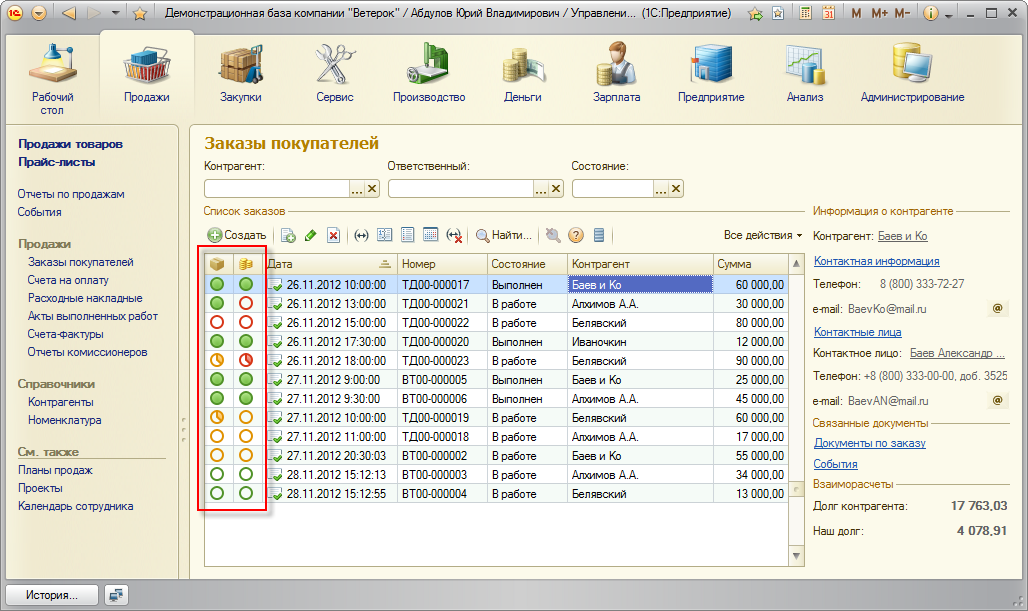
При этом табличная часть заполняется всеми комбинациями характеристик и партий указанной номенклатуры, которые есть на остатках на выбранном складе. Добавлен новый механизм Поиск и замена дублей. Так же пересмотрены и расширены возможности групповой обработки данных. Вызов команд доступен только пользователям с правами администратора приложения. Команды находятся в разделе Администрирование - командная панель Инструменты администратора. При работе с почтовыми сообщениями появились следующие новые возможности:.
Поддержка защищенного соединения SSL и как следствие возможность работать с почтой по протоколу IMAP;. Добавлен удобный помощник автоматический настройки учетной записи. Экспорт на сайт информации о наличии товаров на складах Реализована возможность экспорта на сайт информации о наличии товаров на складах предприятия. При выгрузке товаров на сайт, помимо общего количества, экспортируется:. Информация о складах предприятия;. Контактная информация склада (фактический адрес и телефон);. Количество товара на каждом складе.
Для включения настройки необходимо установить опцию Выгружать остатки по складам в помощнике настроек обмена или в форме настройки узла на закладке Выгрузка товаров. Импорт с сайта информации об организации для обмена через веб-сервис Для функционала обмена с сайтом через веб-сервис реализована возможность определения организации, на которую должен быть загружен заказ покупателя, при импорте заказов с сайта. При этом поиск в базе возможен по ИНН или по краткому наименованию организации. Передача информации об организации производится через значения реквизитов заказа.
Например, фрагмент кода на PHP может выглядеть так: 'ЗначенияРеквизитов' = Array ( 'ЗначениеРеквизита' = Array ( '0' = Array ( 'Наименование' = 'Организация', 'Значение' = 'Прогресс' ), Подробнее с технологиями интеграции с сайтом и настройками можно ознакомиться по ссылкам,. Приложение использует модальные окна в тех ситуациях, когда от пользователя требуется ввод новой информации, без которой невозможно дальнейшее выполнение операций.
Производство
При этом полностью блокируется весь остальной интерфейс программы, пока пользователь не закроет модальное окно. Но из-за того, что технология всплывающих окон массово используется в Интернете для размещения рекламы, практически во всех браузерах стандартно отключен показ всплывающих окон.
В подавляющем большинстве случаев без изменения этой настройки браузера работа становится невозможной. Также, мобильные браузеры вообще не поддерживают модальные окна. В приложении реализован вариант работы интерфейса без использования модальных окон, что снимает все перечисленные выше проблемы.
При этом не происходит отказа от функциональности, которая обеспечивалась ранее модальными окнами. Эта функциональность реализована другими технологиями, которые не препятствую работе в браузерах. В результате:. Не происходит открытия новых окон браузера, что повышает производительность и стабильность;. Доверенность на снятие с учета автомобиля от юридического лица образец рб. Во многих случаях дополнительная настройка браузера становится ненужной, так как приложение больше не использует всплывающие окна;. Поддержана работа в мобильных браузерах.
Добавлена возможность синхронизировать данные между приложением 1С:Управление небольшой фирмой в сервисе 1С:Предприятие 8 через Интернет и локальной версией программы 1С:Розница. Преимущество совместного использования:. Позволяет обеспечить автоматизацию бизнес-процессов розничных торговых точек, работающих в рамках распределенной розничной сети торгового предприятия. Сценарий работы:.
Переход С Унф 1.4 На 1.5
Приложение Управление небольшой фирмой в качестве управляющей системы в центральном офисе;. Программа Розница для автоматизации бизнес-процессов розничных продаж непосредственно в магазинах. При взаимодействии магазина и центрального офиса все данные по магазину обобщаются.
То есть в приложение Управление небольшой фирмой не передается информация о перемещениях товаров внутри магазина и детальная информация о розничных продажах. Розничные продажи сворачиваются в Отчеты о розничных продажах с точностью до кассы ККМ и передаются в Управление небольшой фирмой. При совместном использовании программ Управление небольшой фирмой и Розница рекомендуется проводить централизованное управление и ведение нормативно- справочной информации в УНФ. Обмен данными между конфигурациями производится на уровне документов и справочников в обе стороны. Настройка синхронизации данных с приложением в сервисе выполняется на стороне программы Розница.
Подробное описание сценариев совместной работы и настройки можно получить по ссылке Подробное описание непосредственно из помощника настройки синхронизации.